前言 今天给大家分享一个类似的在线观影项目-LibreTV 一个轻量级、免费的在线视频搜索与观看平台,提供来自多个视频源的内容搜索与播放服务。无需注册,即开即用,支持多种设备访问。项目采用纯前端技术构建,可轻松部署在各类静态网站托管服务上。 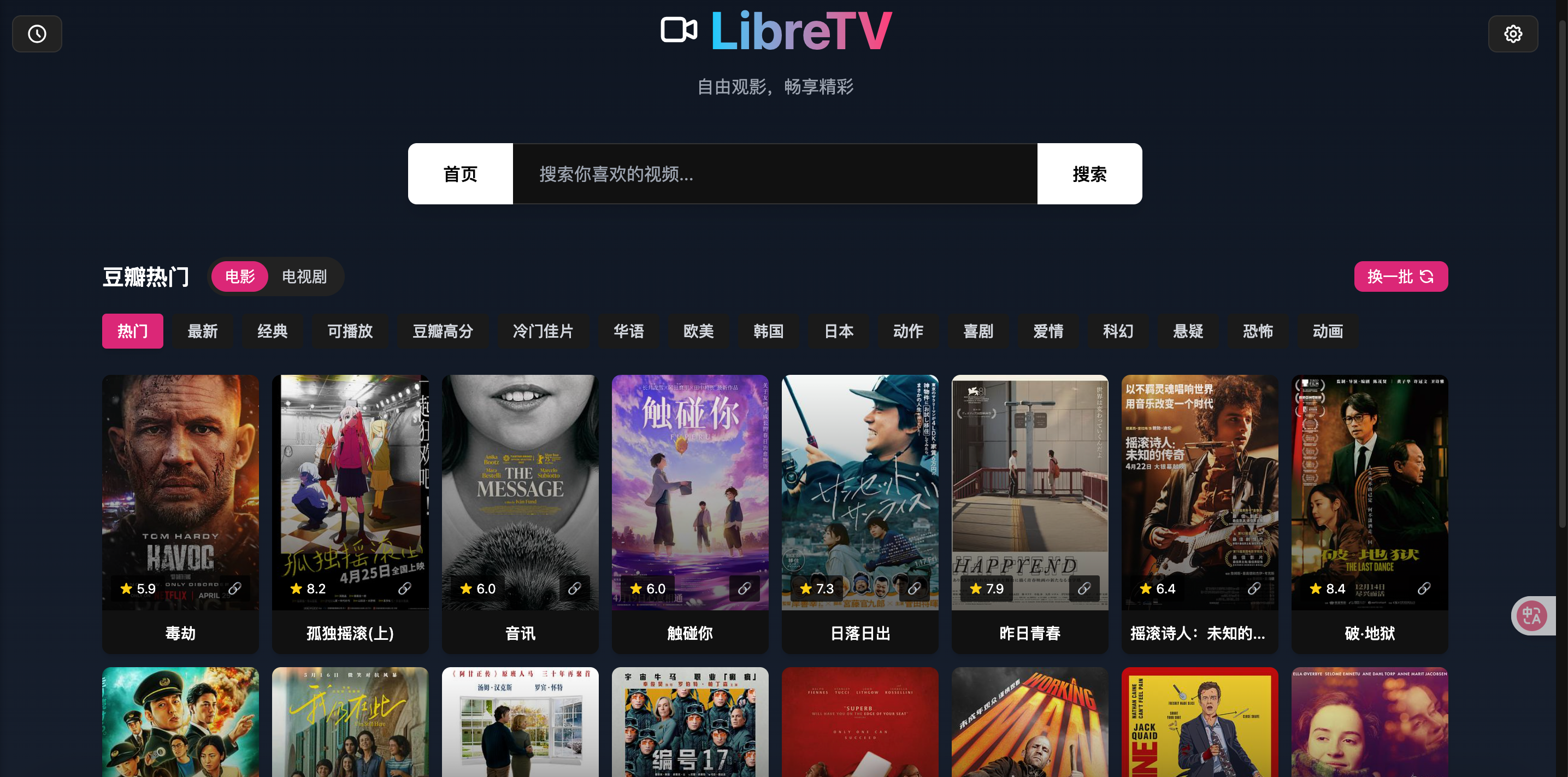 主要特性: 🔍 多源视频搜索功能,覆盖电影、电视剧等内容 📱 响应式设计,完美支持电脑、平板和手机 🌐 聚合多个视频源,自动提取播放链接 🔄 支持自定义API接口,灵活扩展 💾 本地存储搜索历史,提升使用体验 🚀 纯静态部署,无需后端服务器 🛡️ 内置广告过滤功能,提供更干净的观影体验 API兼容性 LibreTV 支持标准的苹果 CMS V10 API 格式。添加自定义 API 时需遵循以下格式: ```json 搜索接口: https://example.com/api.php/provide/vod/?ac=videolist&wd=关键词 详情接口: https://example.com/api.php/provide/vod/?ac=detail&ids=视频ID ``` 添加 CMS 源: 在设置面板中选择"自定义接口" 接口地址只需填写到域名部分: 准备条件 1)一台服务器 我们使用VPS来演示,自备VPS,如绿云/RN都可以 2)本项目使用到的github ```json https://github.com/LibreSpark/LibreTV ``` 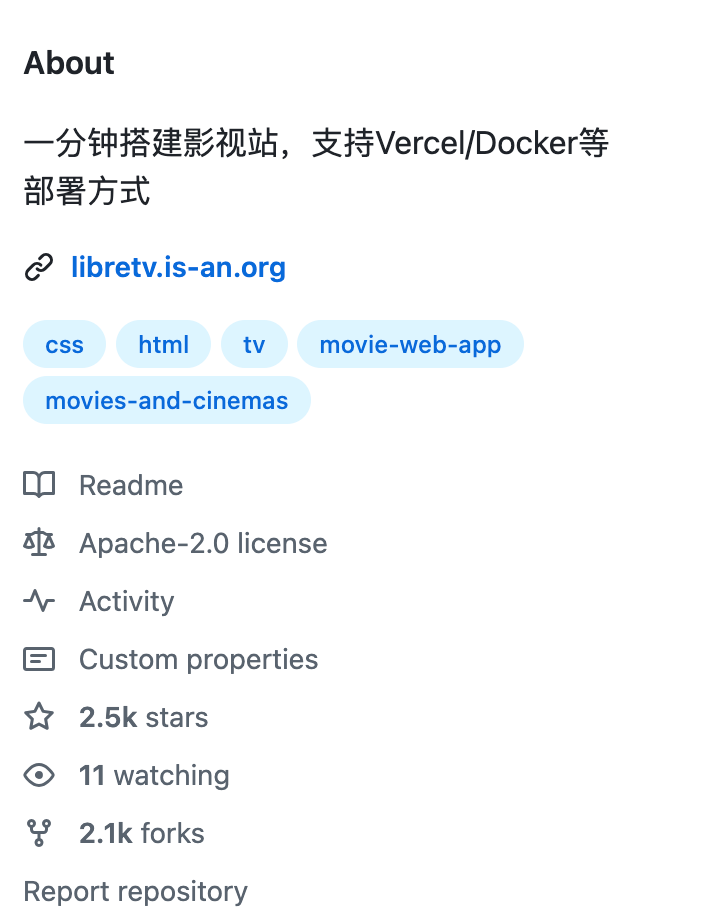 目前已经2.5k stars 更多功能可以访问GitHub 3)域名(可选) 域名可以根据自己的需求绑定 一、Docker环境部署 在vps安装docker和docker-compose Docker官方安装文档(英文) https://duan.yyzq.eu.org/docker-001 Docker-Compose官方安装文档(英文) https://duan.yyzq.eu.org/docker-002 Centos安装Docker和Docker-compose(中文) https://duan.yyzq.eu.org//03 Ubuntu安装Docker和Docker-compose(中文) https://duan.yyzq.eu.org//04 推荐直接用一键脚本 docker安装脚本 ```json bash <(curl -sSL https://cdn.jsdelivr.net/gh/SuperManito/LinuxMirrors@main/DockerInstallation.sh) ``` docker-compose安装脚本 ```json curl -L "https://github.com/docker/compose/releases/latest/download/docker-compose-$(uname -s)-$(uname -m)" -o /usr/local/bin/docker-compose && chmod +x /usr/local/bin/docker-compose ``` 二、创建docker-compose.yml文件 ```json mkdir libretv;cd libretv #创建一个目录,并进入此目录 ``` 然后再新建docker-compose.yml ```json vim docker-compose.yml ``` 然后写入 ```json services: libretv: image: bestzwei/libretv:latest # 使用 libretv 的最新镜像 container_name: libretv # 容器名称为 libretv ports: - "8899:80" # 将主机的 8899 端口映射到容器的 80 端口,建议改成自己的端口 environment: - PASSWORD=123456 # 设置访问密码(留空表示不启用密码保护) restart: always # 容器异常退出后自动重启 ``` 三、执行容器运行命令 ```json docker-compose up -d #运行容器 ``` ```json docker-compose ps #查看是否开启成功 ``` 正常启动如下所示 ```json docker-compose ps NAME IMAGE COMMAND SERVICE CREATED STATUS PORTS libretv bestzwei/libretv:latest "/docker-entrypoint.…" libretv 43 hours ago Up 43 hours (healthy) 443/tcp, 0.0.0.0:8899->80/tcp, [::]:8899->80/tcp ``` 四、打开web页面使用 成功以后需要打开自己相应的端口(8899)防火墙就可以web端访问了 打开自己VPS的端口加ip进入初始化页面 ```json http://ip:8899" ``` 有设置密码的自己输入,无密码则忽略 搭建完没法直接看的需要设置下自带的数据源 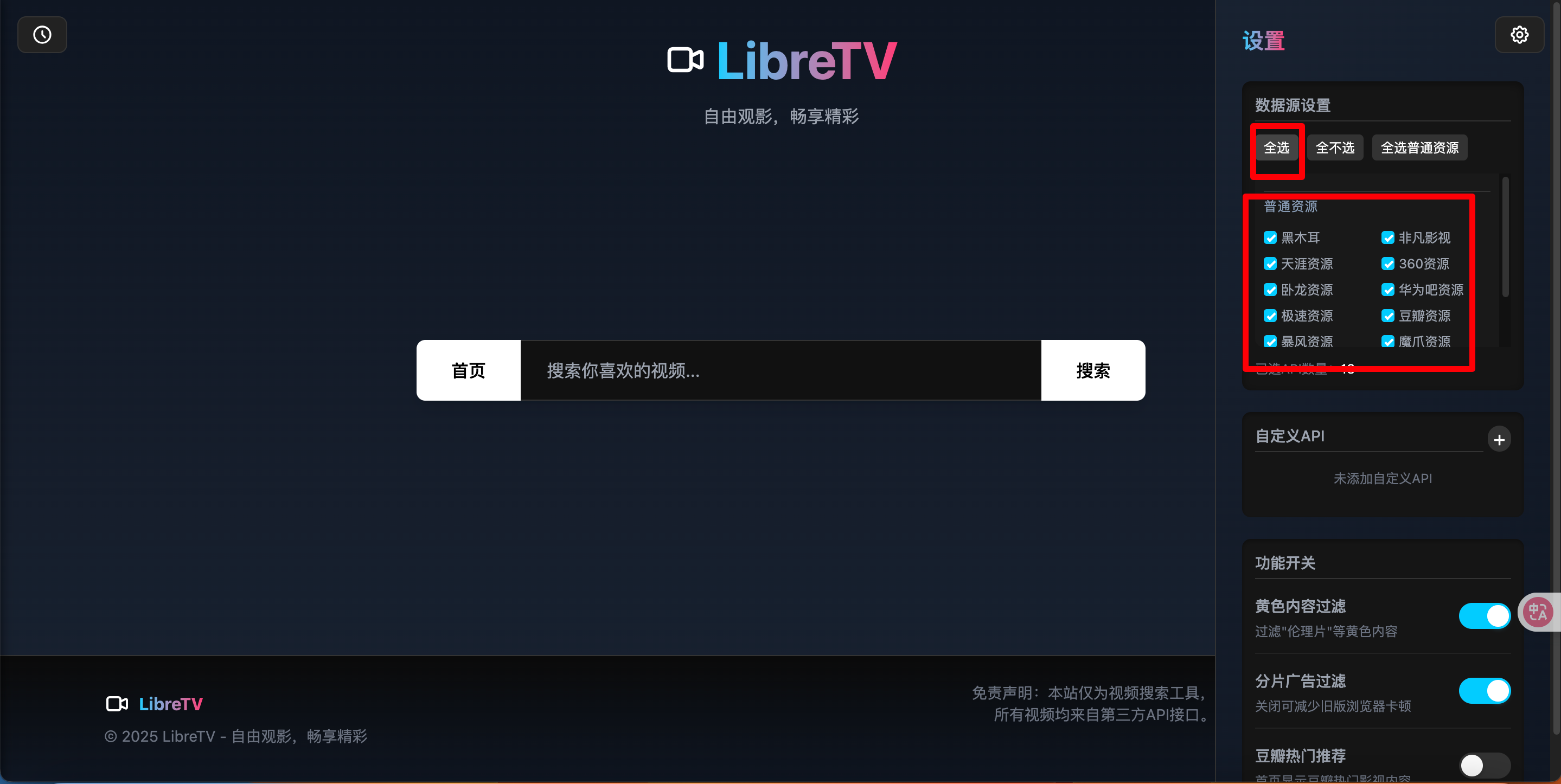 或者打开豆瓣 最后编辑:2025年05月10日 ©著作权归作者所有
